

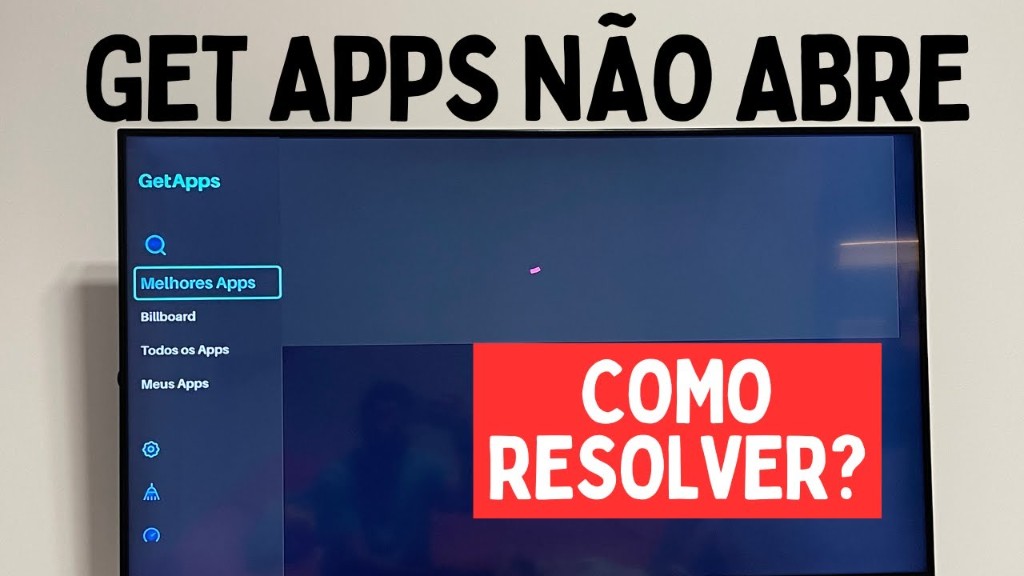
📺 BTV GetApps: Guia Completo para Resolver Erro de Download e Repositório
Seu BTV GetApps não baixa aplicativos? Aprenda o passo a passo de especialista para corrigir o erro de repositório e otimizar sua TV Box. Solução definitiva e simples.
🎯 Introdução: A Frustração do Aplicativo Que Não Funciona
Você comprou sua Box TV (BTV, MXQ, ou similar) com a promessa de entretenimento ilimitado, mas de repente o GetApps — sua porta de entrada para novos aplicativos — simplesmente para de funcionar? A tela trava, aparece uma mensagem de "Erro de Repositório" ou, pior, o download não inicia. 😫
Se você está passando por isso, saiba que você não está sozinho. Este é um problema técnico muito comum, mas que tem uma solução simples e definitiva.
Na RS Eletrônicos, somos especialistas em resolver essas dores de cabeça do dia a dia. Neste guia completo, vamos desmistificar o que é esse "erro de repositório" e te mostrar, passo a passo, como forçar a atualização do GetApps de forma manual, garantindo que sua Box TV volte a funcionar na velocidade máxima.
Prepare-se para transformar a frustração em diversão!
🧐 O Que é o GetApps e Por Que Ocorre o "Erro de Repositório"?
Para o leitor iniciante, é fundamental entender a função de cada componente para saber exatamente o que estamos corrigindo.
1. Entendendo a Função do GetApps
O GetApps não é apenas mais um aplicativo; ele é essencialmente a loja de aplicativos (o App Store ou Play Store particular) da sua Box TV. Ele é o responsável por:
-
Distribuição: Levar os aplicativos de entretenimento até o seu aparelho.
-
Atualização: Manter esses aplicativos atualizados com as últimas versões.
-
Compatibilidade: Garantir que o aplicativo funcione perfeitamente no seu hardware específico.
2. O Conceito de "Repositório" e o Erro Técnico
O termo Repositório (do inglês, repository) nada mais é do que o endereço ou o servidor na internet onde o GetApps busca os arquivos para download.
Imagine que o GetApps é um carteiro. O Repositório é a agência central onde ele pega as encomendas (os aplicativos).
O erro de repositório ocorre quando:
-
O endereço mudou: O servidor (a "agência central") mudou de endereço na internet, e o GetApps antigo está tentando buscar arquivos no local errado.
-
O servidor está fora do ar: O endereço está correto, mas o servidor está com problemas técnicos ou sobrecarregado.
-
Bloqueio de DNS: Em casos mais raros, a sua rede de internet (DNS) pode estar bloqueando o acesso ao servidor.
Quando isso acontece, a solução não é apenas "reiniciar" a Box TV, mas sim forçar o download e a instalação de uma nova versão do GetApps que já conheça o novo endereço (o repositório correto).
Referência Científica (Conceito de Repositório): Em arquitetura de software, o repositório atua como uma Content Delivery Network (CDN), garantindo que o software (o aplicativo) seja distribuído de forma rápida e segura ao usuário final. Uma falha de sincronização (erro de repositório) compromete a integridade da entrega digital.
🛠️ O Guia Definitivo: Resolvendo o Problema do GetApps Manualmente
A solução para o erro de repositório é simples: vamos usar o navegador da sua Box TV (o Google Chrome) para baixar e instalar a versão mais recente do GetApps.
Passo 1: Preparando a Box TV e Acessando o Navegador 🌐
Antes de começar, garanta que sua Box TV esteja conectada à internet.
-
Acesso Rápido: No menu principal da sua Box TV, vá em Aplicativos ou Apps.
-
Encontre o Chrome: Localize o ícone do navegador Google Chrome e abra-o.
-
Configuração Inicial: Se for a primeira vez que você o abre, ele pode pedir para configurar uma conta Google. Selecione a opção "Continuar sem fazer login" (ou similar) para economizar tempo.
Passo 2: O Download Manual da Versão Correta e o Link de Atualização 📥
Você precisará digitar o endereço direto onde a versão atualizada do GetApps está armazenada.
-
Acesse a Barra de Endereço: Use o controle remoto (ou um teclado/mouse conectado à sua Box TV) para clicar na barra de endereço do Chrome (onde você digitaria "https://www.google.com/search?q=google.com").
-
Digite o Link Exato (ATUALIZADO): Digite o seguinte link curto, que contém a versão mais recente e funcional do GetApps:
LINK DO ATUALIZADO DO GetApps:
https://bit.ly/get225talestech -
Inicie o Download: Pressione Enter ou clique na seta para ir ao endereço. O download do arquivo de instalação (.APK) será iniciado automaticamente.
-
Confirme o Download: O Chrome perguntará se você deseja baixar o arquivo (.APK). Clique em "OK" ou "Permitir".
Passo 3: Instalando a Atualização e Concedendo Permissões ⚙️
O arquivo foi baixado, mas ele precisa ser instalado. Como ele não veio da loja oficial (o GetApps antigo), precisamos dar permissão de segurança.
-
Acesso ao Arquivo: Após o download, uma notificação aparecerá na parte inferior da tela, perguntando se você quer "Abrir" (Open) o arquivo.
-
Permissão de Fontes Desconhecidas: Se for a primeira vez que você instala um arquivo de fora, o sistema de segurança do Android (que roda na sua Box TV) irá bloquear a instalação.
-
Configuração de Segurança: Você será levado à tela de "Configurações". Encontre a opção "Permitir Fontes Desconhecidas" e ative-a para o aplicativo que você está usando para instalar (geralmente o Chrome ou o File Explorer).
Referência Científica (Princípio da Permissão): A concessão de "Permissão de Fontes Desconhecidas" é um protocolo de segurança do sistema operacional Android. Essa arquitetura de segurança (também chamada de Sandbox) é crucial para isolar aplicativos maliciosos. Ao ativá-la, você está assumindo o risco e permitindo a instalação de um software que não foi verificado pela Play Store oficial.
-
Conclua a Instalação: Volte ao arquivo baixado (geralmente no app "File Explorer" ou "Gerenciador de Arquivos" na pasta Download) e clique em "Instalar".
-
Abrir o Novo GetApps: Após a instalação, clique em "Abrir". O novo GetApps deve iniciar, e o erro de repositório estará resolvido, pois ele já está configurado para buscar os aplicativos no endereço correto!
💡 Melhores Práticas para Manter Sua Box TV Saudável e Rápida
Para evitar que o GetApps e outros aplicativos voltem a apresentar falhas, a manutenção preventiva é essencial.
1. Limpeza de Cache e Dados 🗑️
O cache são dados temporários armazenados pelos aplicativos para carregar mais rápido. O excesso de cache faz a Box TV engasgar e pode levar a erros de leitura.
| Ação | Detalhe |
| Limpar Cache Geral | Vá em Configurações > Aplicativos > Selecione o GetApps > Limpar Cache. |
| Limpar Dados | Use esta opção apenas se o aplicativo estiver travando muito. ATENÇÃO: Limpar Dados apaga todas as suas configurações e login do aplicativo. |
Referência Científica (Cache e Desempenho): O excesso de dados em cache não gerenciado sobrecarrega a memória RAM do sistema, um processo conhecido como Garbage Collection no ambiente Android. Limpar o cache garante que a Box TV utilize recursos apenas para as tarefas essenciais.
2. Atenção aos Aplicativos em Segundo Plano ⏳
Sua Box TV tem um sistema operacional, e ele tenta manter vários aplicativos "ligados" ao mesmo tempo, mesmo que você não os esteja usando.
-
Identifique os "Sugadores" de Memória: Aplicativos de streaming (Netflix, Prime Video, etc.) são os maiores consumidores de memória.
-
Forçar Parada: Quando terminar de usar um aplicativo pesado, vá em Configurações > Aplicativos > Selecione o app > Forçar Parada. Isso libera a memória para que o GetApps funcione sem lentidão.
3. Evite Instalar Aplicativos Desnecessários ❌
A Box TV não tem tanto espaço de armazenamento quanto um celular de última geração. Instalar dezenas de aplicativos que você só usa uma vez por mês é um convite ao erro e lentidão.
-
Desinstale: Seja implacável. Se você não usou o aplicativo nos últimos 30 dias, desinstale-o.
🗝️ Conclusão: Retome o Controle da Sua Box TV
O "Erro de Repositório" no GetApps parece assustador, mas é apenas um aviso de que seu sistema precisa de um pequeno ajuste de endereço. Seguindo este guia passo a passo, você garante que sua Box TV esteja acessando os servidores corretos e que o software está atualizado.
Com a RS Eletrônicos, você tem a certeza de que a tecnologia funciona para você, e não o contrário. Continue acompanhando nosso blog para mais dicas de especialistas!
Se você está cansado de problemas técnicos e precisa de um aparelho que realmente funcione, está na hora de um upgrade.
A RS Eletrônicos Sorocaba oferece as melhores Boxes TV, celulares e eletrônicos, todos testados e com garantia de quem entende do assunto.
Diga adeus ao "Erro de Repositório" e olá ao entretenimento sem falhas!
Fale com nosso time para a melhor oferta do dia: 📲 WhatsApp (15) 99668-8967
📚 Glossário para Iniciantes
| Termo | Significado Simples |
| APK | É o arquivo de instalação dos aplicativos Android (como o .exe no computador). É o arquivo que você baixa para instalar o novo GetApps. |
| BTV | Sigla genérica para Box TV, um mini computador que conecta a TV à internet e oferece aplicativos de streaming. |
| Cache | Memória temporária que os aplicativos usam para carregar mais rápido. O excesso causa lentidão. |
| Chrome | O navegador de internet da Google, usado aqui para acessar o link de atualização. |
| DNS | O "catálogo de endereços" da internet. Se o DNS estiver errado, o site ou repositório não é encontrado. |
| File Explorer | O aplicativo "Gerenciador de Arquivos" da Box TV, usado para localizar e abrir o arquivo APK baixado. |
| Repositório | O endereço online onde o GetApps busca os arquivos dos aplicativos. O erro ocorre quando o endereço fica desatualizado. |
#BTV #GetApps #TVBox #ErroDeRepositório #DicasDeTecnologia