

O Guia Completo para Transferir Dados do Celular Antigo para o Novo Sem Perder Nada 📲
Aprenda o passo a passo completo e seguro para migrar todos os dados, fotos, apps e configurações do seu smartphone antigo para o novo. Evite perdas e comece a usar seu celular novo hoje!
Introdução: O Fim do Pesadelo da Migração Digital
Comprar um smartphone novo é sempre empolgante: mais velocidade, câmeras melhores, e bateria que dura o dia todo. Mas, para muitos brasileiros, essa alegria logo se transforma em ansiedade digital 😟. O medo de perder aquelas fotos das férias, os contatos importantes da agenda ou as configurações perfeitas dos seus aplicativos faz com que a migração de dados pareça uma cirurgia de alto risco.
Você sabia que, segundo estudos sobre a Psicologia da Tecnologia, o valor emocional que atribuímos aos nossos dados (fotos e histórico de conversas) é, muitas vezes, maior do que o valor do próprio aparelho? Perder esses arquivos é, para o usuário moderno, um verdadeiro trauma.
A boa notícia é que a tecnologia evoluiu! As fabricantes (Google, Samsung, Xiaomi e Apple) desenvolveram ferramentas que tornam a transição entre aparelhos de diferentes ou iguais sistemas operacionais mais simples do que nunca.
Neste guia completo e prático, a RS Eletrônicos Sorocaba vai te ensinar o caminho exato para transferir tudo do seu celular antigo para o novo, de forma simples e segura, como um verdadeiro especialista.
Seção 1: O Preparo Essencial – Três Passos Antes de Ligar o Celular Novo
A pressa é a maior inimiga de uma migração de dados bem-sucedida. Antes de tirar o plástico do seu smartphone novo, você precisa garantir que o aparelho antigo e seu ambiente estejam prontos.
1.1. Limpeza e Seleção de Dados: Menos é Mais 🧹
Antes de transferir, decida o que vale a pena ir para o aparelho novo. Transferir tudo significa levar consigo arquivos inúteis, memes antigos e aplicativos que você não usa há anos. Isso só vai consumir espaço e lentificar o seu novo investimento.
-
Libere a Galeria: Exclua prints de tela antigos e fotos duplicadas. Baixe o aplicativo "Files do Google" (para Android) ou use o "Álbuns Duplicados" (no iPhone) para identificar e deletar lixo digital.
-
Desinstale Apps Inativos: Se um aplicativo não foi aberto nos últimos seis meses, ele não é essencial. Desinstale-o. Ele pode ser baixado novamente, se necessário.
-
Limpeza de Downloads: A pasta "Downloads" é um cemitério de PDFs e anexos. Apague tudo que não for importante.
1.2. Backup Definitivo na Nuvem (Cloud Computing) ☁️
Embora a transferência direta de aparelho para aparelho seja a mais rápida, um backup completo na nuvem é a sua garantia final contra qualquer falha.
-
Para Usuários Android: Certifique-se de que o Backup do Google One (que engloba contatos, histórico de chamadas, dados de apps e fotos) esteja ativado e atualizado. Suas fotos devem estar sincronizadas com o Google Fotos.
-
Para Usuários Apple (iOS): Verifique se o Backup do iCloud está completo. Isso garante que, mesmo que algo dê errado, todas as suas informações essenciais estarão protegidas nos servidores da Apple.
Referência Científica: O protocolo de "Backup 3-2-1" (três cópias dos seus dados, em dois tipos de mídia diferentes, com uma cópia fora do local) é um padrão global de segurança da informação. A nuvem representa a cópia fora do local mais acessível para o usuário comum.
1.3. Carga Total e Conectividade 🔋
O processo de migração, especialmente para quem tem mais de 100 GB de dados, pode ser demorado.
-
Carregadores Conectados: Coloque ambos os smartphones para carregar durante a transferência. Uma interrupção por falta de bateria pode corromper os dados e forçar você a reiniciar todo o processo.
-
Rede Wi-Fi de Alta Velocidade: Use a rede Wi-Fi mais estável e rápida que você tiver. A transferência sem fio é muito mais eficiente em redes de 5GHz (se o seu roteador suportar).
Seção 2: O Passo a Passo da Migração Universal
O vídeo demonstra de forma prática a migração entre dispositivos. Vamos detalhar os passos para garantir que você não perca nenhum detalhe, desde o primeiro toque na tela do aparelho novo.
2.1. Conexão Inicial e o Mágico QR Code ✨
Ao ligar o seu novo smartphone, ele vai começar a configuração inicial.
-
Idioma e Wi-Fi: Selecione o idioma (Português/Brasil) e conecte o aparelho novo à mesma rede Wi-Fi que o aparelho antigo.
-
Opção de Cópia: O celular novo perguntará se você deseja copiar aplicativos e dados do seu dispositivo antigo. Escolha Sim.
-
Identificação: O novo aparelho pedirá para você usar o celular antigo e seguir as instruções.
-
Aparelho Antigo: Pegue o celular antigo. O novo aparelho irá gerar um QR Code ou uma sequência de números para pareamento.
-
Scan: Use a câmera do aparelho antigo para escanear o QR Code que aparece na tela do novo. Isso cria uma "chave" de comunicação segura entre os dois dispositivos.
-
Confirmação: O celular antigo pedirá a senha ou biometria para autorizar a transferência. Confirme o desbloqueio.
2.2. A Escolha Crucial: Personalizar ou Passar Tudo? 💾
Após o pareamento, o sistema irá calcular o tamanho total dos seus dados (fotos, vídeos, apps) e perguntará o que você deseja migrar.
-
Passar Tudo (Recomendado para Iniciantes): Se você quer a experiência idêntica ao aparelho antigo, escolha passar todos os dados. O sistema irá transferir configurações de tela, organização de pastas e a maioria dos aplicativos.
-
Personalizar (Recomendado para Usuários Avançados): Se você fez a limpeza na Seção 1.1, escolha Personalizar. Isso permitirá que você desmarque pastas gigantescas (como álbuns de backup baixados localmente) ou aplicativos que você não usa mais, otimizando o processo.
2.3. Aguardando a Transferência e a Paciência Necessária ⏱️
Uma vez que você confirma a seleção, a transferência começa.
-
Manter Ativo: O ideal é manter a tela de ambos os celulares ativada durante o processo (o próprio sistema pode dar essa sugestão) e deixá-los lado a lado e conectados aos carregadores.
-
Tempo: A transferência de 129 GB pode levar de 30 minutos a várias horas, dependendo da velocidade do seu Wi-Fi e do volume de dados.
-
Instalação Pós-Transferência: O aparelho novo vai baixar os aplicativos da Google Play Store ou App Store em segundo plano. Ele pode parecer lento logo após a transferência, pois ainda está "enchendo de download".
Seção 3: Desafios Específicos e Soluções Essenciais
Alguns dados e aplicativos não são migrados automaticamente pelos sistemas operacionais e exigem um passo extra.
3.1. O Caso WhatsApp: O Backup Exigente 💬
O WhatsApp é um campeão de dores de cabeça na migração.
-
Backup do WhatsApp: O histórico de conversas não é transferido automaticamente pela ferramenta principal (Google/Samsung/Apple). Você precisa abrir o WhatsApp no aparelho antigo e ir em Configurações > Conversas > Backup de Conversas e forçar um backup completo (com vídeos, se desejar) para o Google Drive ou iCloud.
-
Reinstalação no Novo: Ao instalar o WhatsApp no aparelho novo, use o mesmo número de telefone. O aplicativo perguntará se você deseja restaurar o backup encontrado na nuvem. Aceite!
Referência Científica: O WhatsApp utiliza criptografia end-to-end (ponta a ponta). Por isso, ele não confia a segurança dos seus dados à migração simples do sistema operacional, exigindo que o usuário autentique e restaure o backup diretamente do servidor do Google ou Apple.
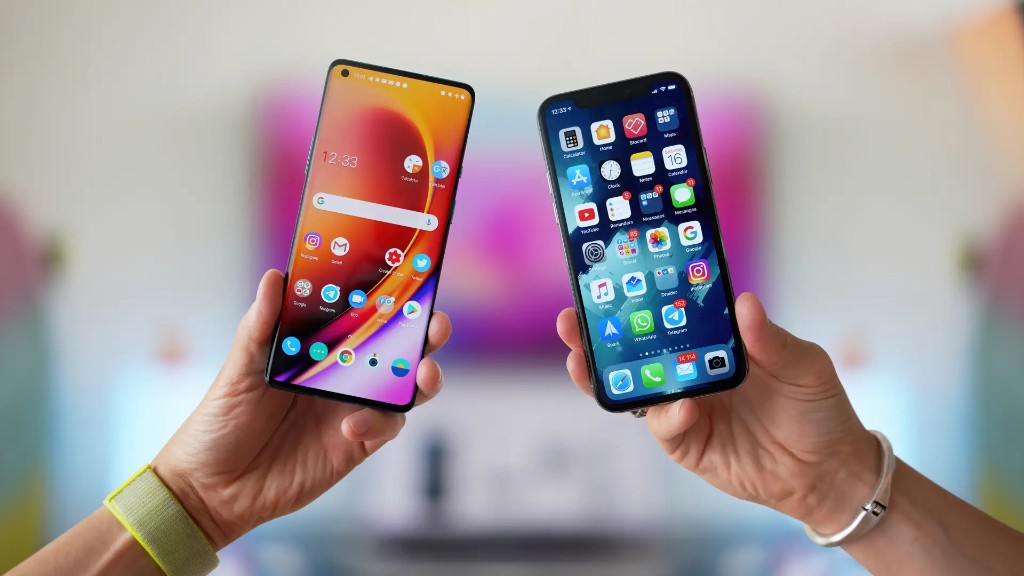
3.2. O Dilema iPhone (iOS) vs. Android (O Grande Switch)
Se você está migrando de um iPhone para um Android (ou vice-versa), o processo é quase idêntico, mas você precisará de um aplicativo auxiliar:
-
De iPhone para Android: Use o aplicativo "Mudar para Android" (do Google).
-
De Android para iPhone: Use o aplicativo "Mover para iOS" (da Apple).
Esses aplicativos guiam você pelo processo de pareamento Wi-Fi e garantem que fotos, vídeos e a maioria dos contatos sejam copiados com sucesso.
3.3. Pastas Seguras e Contas Exigentes (Samsung Account) 🔒
-
Pastas de Segurança: Se você usa recursos como o Pasta Segura da Samsung ou o álbum "Oculto" do iPhone, o conteúdo dessas áreas pode não ser transferido automaticamente. O artigo, por exemplo, mostra a necessidade de digitar o PIN para validar a transferência de dados de segurança.
-
Contas de Fabricante: Contas específicas de fabricante (como Samsung Account ou Xiaomi Account) podem exigir que você digite novamente a senha no celular novo para sincronizar dados específicos, como o Samsung Health ou o Find My Device.
Seção 4: O Checklist Pós-Migração (A Confirmação Final)
Seus dados foram copiados, os apps estão instalados. Parabéns! Mas o trabalho não acabou.
4.1. Teste de Aplicativos e Contas Bancárias 🏦
A maioria dos aplicativos de banco e financeiros (como PicPay, NuBank, Itaú) exige uma validação de dispositivo.
-
Teste: Abra cada app de banco. Você precisará reconfigurar a biometria e, em muitos casos, receberá um SMS ou terá que liberar o acesso em um caixa eletrônico.
-
Autenticação Dupla: Se você usa Autenticação de Dois Fatores (2FA) via aplicativos como Google Authenticator, transfira ou desative temporariamente essas chaves no aparelho antigo ANTES de formatá-lo, para não perder o acesso a contas importantes.
4.2. Configurações de Segurança e Biometria 🖐️
Configure imediatamente:
-
Biometria: Cadastre sua impressão digital e/ou seu reconhecimento facial no aparelho novo.
-
Senhas: Verifique se o Google Password Manager ou o Keychain do iCloud está funcionando, garantindo acesso imediato às suas senhas salvas.
4.3. O Destino do Celular Antigo (Um Uso Inteligente) ♻️
Antes de vender ou doar o seu aparelho antigo, você deve remover totalmente suas contas e fazer a restauração de fábrica (formatação).
-
Uso Inteligente: O celular antigo pode se tornar uma câmera de segurança, um controle remoto universal (se for infravermelho, como alguns Xiaomi), ou um player de mídia dedicado.
Conclusão: Segurança e Agilidade com a RS Eletrônicos
A migração de dados, antes um processo temido, tornou-se um procedimento rápido e eficiente graças às ferramentas nativas dos sistemas operacionais. Lembre-se: o segredo do sucesso está na preparação (backup e carga total) e na paciência (o tempo que o aparelho novo leva para baixar os seus dados da nuvem).
Pronto para desfrutar do seu novo smartphone sem a preocupação de ter perdido nada?
🔗 Visite Nosso Site e encontre seu próximo upgrade: https://www.rseletronicossorocaba.com.br/
📚 Glossário para Iniciantes
| Termo | Significado Simples |
| Android | O sistema operacional móvel desenvolvido pelo Google (usado pela Samsung, Xiaomi, etc.). |
| iOS | O sistema operacional móvel desenvolvido pela Apple (usado no iPhone e iPad). |
| QR Code | Código de barras bidimensional que é lido pela câmera do celular para abrir links ou, neste caso, para parear dispositivos. |
| Cloud Computing (Nuvem) | Armazenamento de dados pela internet (como Google Drive, Google Fotos e iCloud), permitindo acesso de qualquer dispositivo. |
| Backup | Cópia de segurança de dados para restaurar em caso de perda ou migração de aparelho. |
| Autenticação de Dois Fatores (2FA) | Camada extra de segurança que exige um segundo código (geralmente gerado por um aplicativo) além da senha para acessar uma conta. |